
Apple Suivre est l'appareil parfait pour regardant rapidement les choses que vous devez faire aujourd'hui ou pour vous remplir sur vos plans pour le week-end. Il est également un dispositif utile pour mettre en place rapidement un rappel sans avoir besoin de sortir un iPhone.
Bien qu'une grande partie de la configuration des calendriers est fait sur l'iPhone, vous pouvez utiliser Apple Watch pour répondre aux invitations, ajoutez un événement rapide, et recevoir des alertes pour vous rappeler quand partir pour votre prochain rendez-vous.
Utilisation du calendrier App
Le calendrier App sur Apple Watch est lié à natif application Calendrier d'Apple sur iOS, qui est également compatible avec OS X. Je synchroniser mon calendrier app avec Google Calendar, mais il est compatible avec un certain nombre de services, comme Exchange, Facebook, Yahoo, et des serveurs distants via CalDAV. Pour utiliser l'application Calendrier sur Apple Watch, vous devez l'utiliser dans une certaine forme sur iPhone.
 Ajouter l'application Calendrier à Glances via l'Apple application Watch sur votre iPhone pour obtenir une vue rapide du prochain événement sur votre calendrier. Ouvrez la montre Apple App et accédez à My Watch. Ensuite, sélectionnez Calendrier dans la liste et basculer l'option "Afficher dans Glances" à la position.
Vous pouvez également personnaliser vos alertes de calendrier dans cette section de l'application iPhone.Vous pouvez refléter les préférences d'alerte de votre iPhone ou de personnaliser les notifications pour les événements à venir, invitations, réponses invitee, et calendrier partagé Alertes. Pour chaque alerte, vous pouvez choisir d'avoir le son, haptiques, ou les deux.
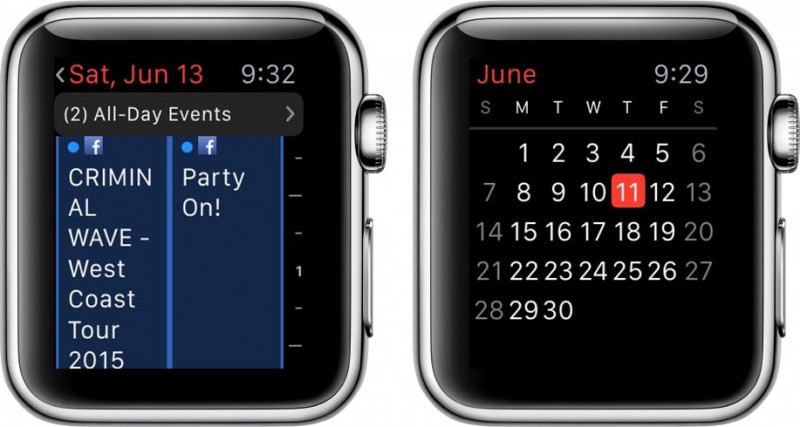
Sur la montre Apple, vous pouvez taper sur le coup d'oeil pour ouvrir l'application Calendrier, ou l'ouvrir à partir de l'écran d'accueil. Si vous avez un visage de la montre avec la fonction de calendrier est activé, vous pouvez également appuyer sur la date pour ouvrir l'application Calendrier. L'application Calendrier complet affiche une description plus détaillée des événements de la journée.
Evénements au sein de l'application Calendrier peuvent être considérés comme un calendrier quotidien ou comme une liste qui montre les événements de la semaine prochaine. Dans la vue quotidienne de la chronologie, vous pouvez glisser à gauche sur l'écran pour voir un autre jour et appuyez sur un événement pour voir plus en détail. Pour revenir à la journée en cours, appuyez fermement sur l'écran, puis sélectionnez Aujourd'hui.
Dans la chronologie quotidienne, des événements sont organisés par heure afin que vous puissiez obtenir une image claire de ce que vous devez faire en un jour. Tous les événements-jour sont répertoriés dans une fenêtre séparée. Appuyez sur la bannière en haut de la fenêtre quotidienne de calendrier pour voir une liste d'événements tous les jours.
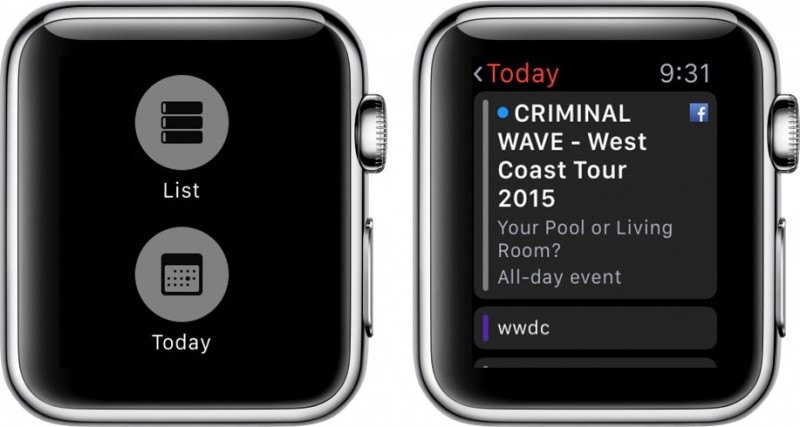
Pour passer à la liste des événements, appuyez fermement sur l'écran, puis sélectionnez Liste. Appuyez sur un événement pour afficher plus de détails. La vue de la liste correspond à une semaine d'événements à venir, ce qui rend facile de voir la valeur d'une semaine entière de l'information en quelques secondes.
Si vous avez votre calendrier Facebook activée, vous serez en mesure de voir des informations détaillées sur les événements Facebook, comme l'organisateur qui est, qui a accepté l'invitation, et des notes supplémentaires sur l'événement. Tournez la Couronne numérique pour faire défiler vers le bas pour voir les détails de l'événement.
Pour voir le calendrier du mois complet, appuyez sur la flèche dans le coin supérieur gauche de l'écran. Appuyez sur le mois pour revenir à la vue du jour.
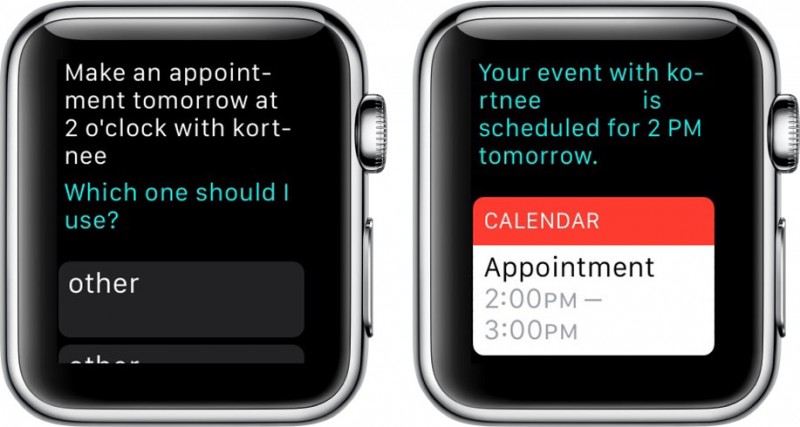
Vous pouvez utiliser votre iPhone pour créer de nouveaux événements de calendrier, mais si vous voulez le faire à droite sur la montre, vous pouvez demander l'aide de Siri. Activer Siri et dire: «Prenez rendez-vous" ou "Créer un événement de calendrier." Siri vous permettra de savoir s'il y a un conflit et vous donner la possibilité de créer l'événement de toute façon. Ensuite, il sera synchronisé avec le reste de vos calendriers connectés.
Rappels de réglage
Vous avez peut-être remarqué que la montre Apple ne dispose pas d'une application Rappels. Cela ne signifie pas que vous ne pouvez pas faire usage de l'application iOS. Vous pouvez adresser des rappels lorsque vous recevez une notification. Faites défiler vers le bas du rappel et soit Snooze, complète, ou le rejeter.
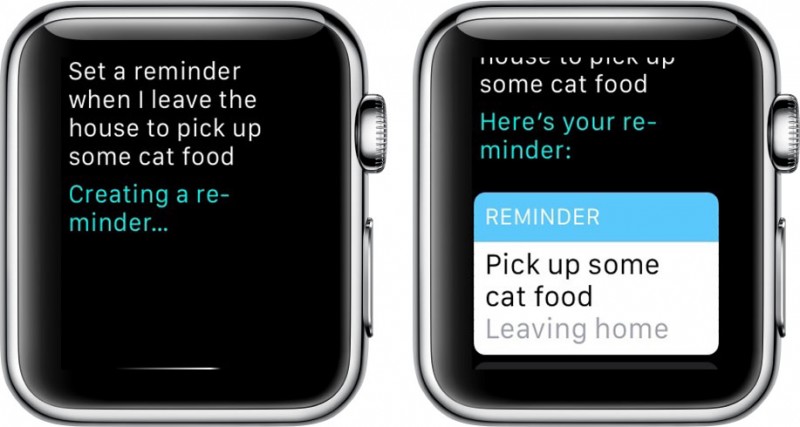
Pour créer un rappel, il suffit de demander Siri. Dites quelque chose comme, "Définir un rappel lorsque je quitte la maison pour obtenir du lait» ou «Rappelle-moi de vérifier la mijoteuse à 4:00." Le rappel sera synchronisé sur tous vos appareils où vous pouvez modifier ultérieurement si vous avez besoin de .
Avec l'aide de Siri, il est facile et pratique pour créer des événements et des rappels de calendrier rapides droit sur Apple Watch. De plus, puisque les synchronisations Calendrier d'applications à travers les dispositifs iOS et OS X, vous pouvez traiter avec votre horaire quotidien comme vous le faites normalement et voir vos événements à venir avec juste un coup d'oeil sur Apple Watch.
voir plus montre copie et montre fausse


